Görme Engelli İnsanlar İnterneti Nasıl Kullanır? Ekran Okuyucu, Braille ve Yapay Zekâ Rehberi

Görme Engelli İnsanlar İnterneti Nasıl Kullanır? Ekran Okuyucu, Braille ve Yapay Zekâ Rehberi
Bir haberin başlığına ulaşmak, randevu almak, e-posta göndermek veya bir ürünü satın almak için ekrana bakmak şart mı? Hayır. Görme engelli kullanıcılar ekran okuyucuyla sayfaları dinleyebilir, klavyeyle bağlantılar arasında dolaşabilir ve Braille ekranla metinleri dokunarak okuyabilir. iPhone’da VoiceOver, Android’de TalkBack; Windows’ta NVDA ve JAWS gibi araçlar, internetin yalnızca görerek kullanılan bir ortam olmadığını gösteriyor.
Asıl mesele hangi cihazın kullanıldığı değil, neyin bağımsız yapılabildiği. Bir arama sonucunu bulmaktan alışverişin son onayına kadar hangi yöntemler işe yarıyor? Yapay zekâ, uzun bir sayfadaki önemli bilgileri bulmayı nasıl kolaylaştırıyor? Erişilemeyen bir düğme nasıl fark ediliyor? Şimdi bu soruları gerçek görevler ve uygulanabilir adımlarla yanıtlayalım.
Görme engelli insanlar internete nasıl erişir?
Bir haber sitesine giriyorsunuz. Önce başlığı, ardından haberin kendisini bulmak istiyorsunuz. Ekranda görünen pek çok bağlantı arasından doğru olanı nasıl seçersiniz? Ekran okuyucu, doğru kodlanmış başlıkları, bağlantıların hedeflerini ve düğmelerin işlevlerini tanır. Bunları sesli olarak bildirir; uyumlu bir kabartma ekran bağlandığında ilgili metni bu cihaza göndererek dokunsal okumayı da destekler. Kullanıcı onlarca öğeyi sırayla dinlemek yerine doğrudan başlıklara, bağlantılara ve form alanlarına geçebilir. İyi düzenlenmiş bir web sayfası, ekranı görmeden de izlenebilen bir yol haritasıdır.
- Tarayıcıyı ve ekran okuyucuyu açar.
- Başlık ve bağlantı kısayollarıyla istediği bölümü bulur.
- İlgili yazıyı konuşma senteziyle veya Braille ekranla okur.
- Form alanlarını, uygun biçimde etiketlendirilmişse, klavyeyle doldurur.
- İşlem sonundaki geri bildirim mesajını doğrular.
Tek bir erişim yöntemi yok. Bir kullanıcı sayfayı sesli takip eder; bir başkası uyumlu kabartma ekranıyla yazım ayrıntılarını dokunarak inceler. Kalan görmesini kullanan biri metni büyütür, kontrastı ayarlar veya imleci belirginleştirir. En uygun yöntem, yapılan işe göre şekillenir: haber okumak, ders çalışmak, iş belgesi düzenlemek veya alışverişi tamamlamak.
EMO Teknoloji’de ekran okuyucuyla arama: Adım adım deneyin
Bu alıştırmayı şimdi bizim web sitemizde yapabilirsiniz. Amaç yalnızca bir ürün bulmak değil; ekran okuyucuyla arama yapmayı, sonuçları incelemeyi ve ürün ayrıntılarına ulaşmayı öğrenmek.
- EMO Teknoloji’yi açın: Yeni sekmede www.emoteknoloji.com ana sayfasını açın. Windows’ta tarayıcının adres çubuğuna geçmek için Ctrl + L kısayolunu kullanabilirsiniz.
- Site içinde bir ürün arayın: Ekran okuyucu veya Tab tuşuyla site arama alanını bulun. Örneğin “BrailleSense 7” yazın ve arama sonuçlarına geçin.
- Başlıklara ve bağlantılara ulaşın: Sonuç sayfasında NVDA veya JAWS’ın web tarama modundayken H ile başlıkları, Tab ile odaklanabilir bağlantıları gezin. H kısayolu bir metin alanına yazarken çalışmaz.
- Ürün sayfasını inceleyin: BrailleSense 7 ürün sayfasına ulaşın; ürün adını, açıklamaları ve varsa seçenekleri okuyun. Ardından tarayıcının geri komutuyla sonuçlara dönmeyi deneyin.
Bu bir erişilebilirlik denemesi de olacak: Arama alanı, sonuç bağlantısı veya ürün bilgisine ulaşamadığınız bir adım olursa bunu bize bildirin. Erişilebilirlik, bir görevi gerçekten tamamlayabildiğinizde anlam kazanır.
Erişilebilirliğin gerçek testi, görevin tamamlanmasıdır. Haber arayıp makaleyi okuyabiliyor musunuz? Formu gönderdiğinizde işlemin sonucunu öğrenebiliyor musunuz? İyi bir dijital deneyim, kullanıcıya bu kontrolü verir.
Bilgisayarda ekran okuyucu nasıl kullanılır?
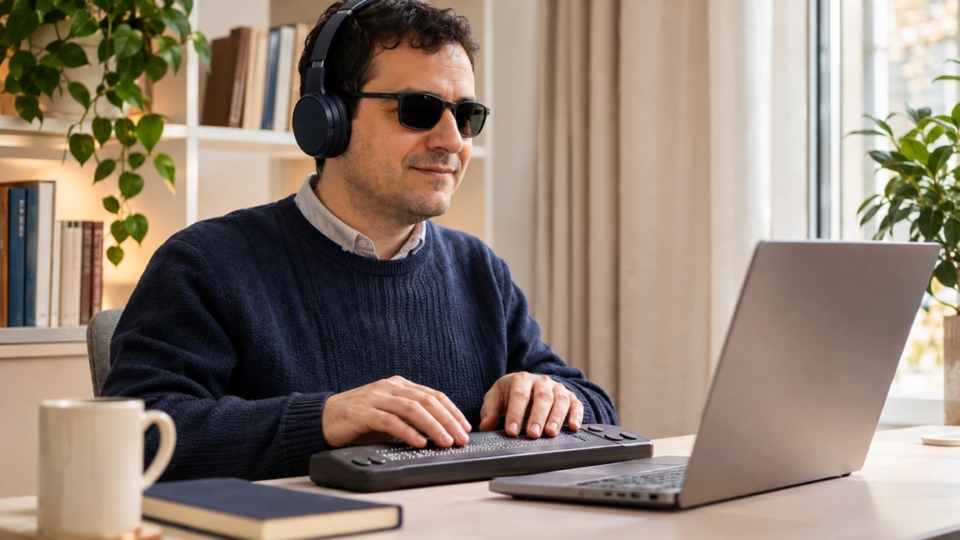
Ekran okuyucu, ekrandaki metinleri ve arayüz öğelerini seslendirir; uyumlu bir Braille ekran bağlandığında ise metinlerin Braille alfabesiyle dokunarak okunmasını da sağlar. Windows’ta ücretsiz ve açık kaynaklı NVDA, yerleşik Ekran Okuyucusu ve JAWS; Mac’te VoiceOver öne çıkar. Bu yazılımlar başlıkları, düğmeleri, metin alanlarını ve erişilebilir belgeleri tanıtır. Braille çıktısını destekleyen durumlarda metin, bağlı kabartma ekranın hareketli hücrelerinde okunur; ekran okuyucunun kendisi fiziksel Braille noktaları üretmez.
İlk üç hareketi öğrenin: Tab sonraki odaklanabilir öğeye, Shift + Tab önceki öğeye götürür; Enter çoğu bağlantıyı ve düğmeyi açar. NVDA ve JAWS’ın web tarama modunda H tuşuyla başlıklar arasında ilerleyebilirsiniz. Böylece sayfayı satır satır dinlemek yerine aradığınız konuya geçersiniz.
Hangi ekran okuyucunun daha uygun olduğunu anlamak için kendi işlerinizi deneyin: PDF okuyun, Word belgesi düzenleyin, form doldurun. JAWS mı NVDA mı? karşılaştırmamız ve erişilebilir bilgisayar yazılımları rehberimiz bu seçimi kolaylaştırır.
Bir dakikalık kontrol: NVDA ile bir web sayfasını açın, başlıklar arasında ilerleyin ve varsa uyumlu kabartma ekranınızda aynı başlığın Braille çıktısını izleyin. Sesli okuma bilgisayarın hoparlöründen veya kulaklıktan gelir; dokunsal okuma ise Braille ekranın hücrelerinde gerçekleşir. Böylece iki ayrı çıktı yönteminin farkını doğrudan görebilirsiniz.
NVDA ile ilk 10 dakikalık uygulama
Ücret ödemeden başlayabilirsiniz. NVDA, Windows için ücretsiz ve açık kaynaklı bir ekran okuyucudur; Türkçe arayüzü de ücretsizdir. Türkçe konuşma için uygun ses sentezleyicisi seçilebilir. Daha gelişmiş ses seçenekleri veya kurulum desteği ise ayrı ücretli hizmetler olabilir.
- Ücretsiz NVDA’yı indirin: NV Access’in resmî indirme sayfasından programı edinin, kurun ve Türkçe dil ayarını seçin.
- EMO Teknoloji’de başlayın: EMO Teknoloji ana sayfasını açın. Tarama modunda H sonraki başlığa, Shift + H önceki başlığa götürür.
- Bağlantıları inceleyin: NVDA’nın tarama modunda NVDA + F7 ile Öğe Listesi’ni açın. Bağlantılar veya başlıklar sekmesinden ilgilendiğiniz içeriğe geçin.
- Bir aramayı tamamlayın: Site arama kutusuna “BrailleSense 7” yazın. Sonuç sayfasından ürünün bağlantısını bulun ve ürün açıklamasını NVDA ile okuyun.
Bir görevi tamamlayarak öğrenin: Bir haber açın, başlıkları gezin, arama alanını kullanın ve sonuçları dinleyin. Bu küçük deneme, kısayolları ezberlemekten daha öğreticidir. Ayrıntılı komutları NVDA’nın resmî kılavuzunda bulabilirsiniz.
Ekran okuyucu ile ekran büyütme farklı ihtiyaçları karşılar
Ekran okuyucu ile ekran büyütme farklı ihtiyaçları karşılar. Ekran okuyucu, ekrandaki metinleri seslendirir; uyumlu bir Braille ekran bağlandığında ise metinlerin Braille alfabesiyle dokunarak okunmasını da sağlar. Ekran büyütme ise kalan görmeyle yazıları daha rahat seçmeye yardımcı olur. Az görenler için kontrast, metin boyutu, imleç belirginliği ve ekran mesafesi de önemlidir. İki yöntem birlikte kullanılabilir.
Telefonlarda VoiceOver ve TalkBack ne yapar?

Telefon, cebinizdeki bilgisayardır. iPhone ve iPad’deki VoiceOver ile Android’deki TalkBack, ekrandaki öğeleri seslendirir ve dokunmatik hareketlerle kontrol sağlar. Bir parmakla sağa kaydırarak öğeler arasında ilerleyebilir, çift dokunarak seçili öğeyi açabilirsiniz. Bu hareketler mesaj okumayı, yol tarifine ulaşmayı ve uygulamalarda gezinmeyi kolaylaştırır.
- iPhone: Ayarlar → Erişilebilirlik → VoiceOver.
- Android: Ayarlar → Erişilebilirlik → TalkBack (marka ve sürüme göre yol değişebilir).
- Az görenler: büyütme, büyük metin, yüksek kontrast ve renk filtreleri de yardımcı olabilir.
İyi bir mobil uygulama, işlemin her aşamasında ne olduğunu anlatır. Seçilen ürün, ödeme tutarı, hata mesajı ve son onay ekran okuyucuyla anlaşılmalıdır. iPhone’daki seçenekleri VoiceOver ve Braille rehberimizde ayrıntılı inceliyoruz.
Telefonda ilk denemeniz: mesaj okumak ve yanıtlamak
- Ekran okuyucuyu açın; mümkünse sistemin sunduğu dokunma hareketi alıştırmasını tamamlayın.
- Mesajlar veya erişilebilir bir e-posta uygulamasını açıp son iletinin gönderenini ve içeriğini dinleyin.
- Yanıt alanına geçin. Klavyeyle yazın ya da telefonunuzun desteklediği sesle dikte özelliğini kullanın.
- Göndermeden önce yazılan metni tekrar dinleyin; ardından gönderme düğmesini etkinleştirin ve işlemin tamamlandığını doğrulayın.
Sesle dikte konuşmanızı yazıya çevirir; ekran okuyucu yazılanları ve arayüzü seslendirir. Bir mesaj hazırlarken iki özellik birlikte kullanılabilir. Göndermeden önce metni dinleyerek yanlış tanınan sözcükleri düzeltin. Şifre ve özel bilgileri sesli söylerken bulunduğunuz ortamın mahremiyetini koruyun.
Braille ekranla internetten yazı nasıl okunur?

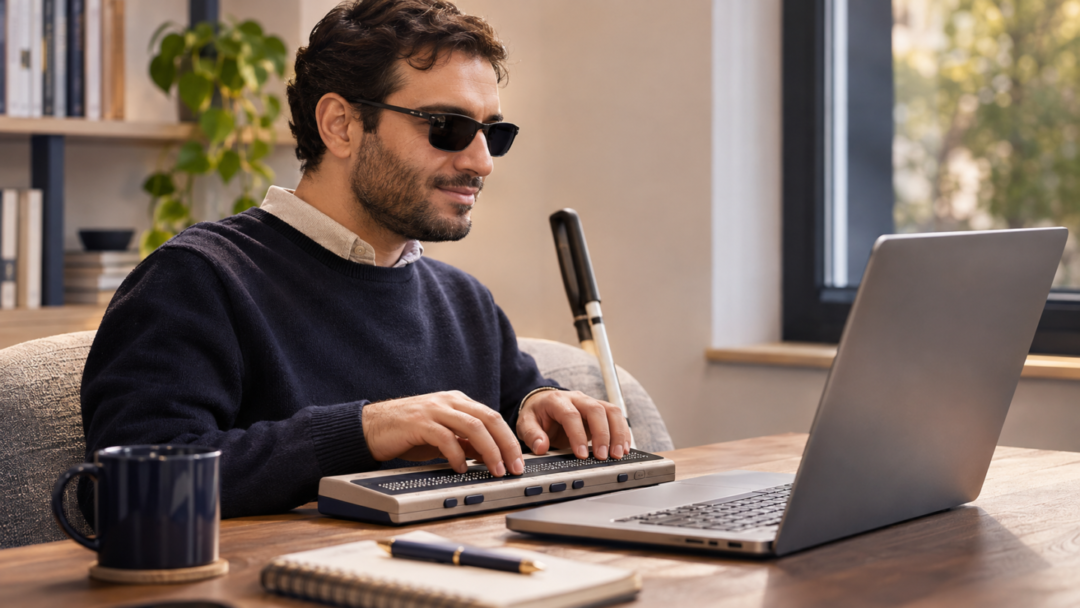
Braille ekran, dijital metni parmak uçlarına taşır. Bilgisayardaki ekran okuyucu metni kabartma ekrana iletir; cihazın hareketli Braille hücreleri ise bu metni dokunsal olarak gösterir. Hareketli kabartma hücreler bilgisayardan veya uyumlu telefondan gelen metni Braille olarak gösterir. Sözcüklerin yazılışını, noktalama işaretlerini, dosya adlarını veya kod satırlarını dokunarak izlemek bu sayede mümkün olur. Sesli erişimle birlikte kullanıldığında bilgiye iki farklı yoldan ulaşılır.
Bir kabartma ekran bilgisayar veya telefonla eşleşerek gelen metni dokunsal biçimde gösterir; Braille bilgisayar ise not alma, belge okuma ve başka bağımsız işlevleri aynı cihazda buluşturabilir. Seçim yaparken şu soruyu sorun: Uzun metin okumak mı, toplantıda sessizce not takip etmek mi, yoksa hareket hâlinde çalışmak mı istiyorsunuz?
Braille’in iş hayatındaki karşılığına bir örnek: Blind Access Journal yazarı Darrell Hilliker, bir iş sunumunda Monarch çok satırlı Braille ekranıyla notlarını takip ettiğini anlatıyor. Buradaki değer, teknik özellik listesinden çok kullanıcının sunumu kendi akışında sürdürebilmesinde ortaya çıkıyor.
Braille ekran hangi görevlerde özellikle işe yarar?
- Öğrenim: Yazım, noktalama, yabancı dil ve sayısal sembolleri dokunsal olarak takip etme.
- Çalışma: Toplantı notlarını okurken çevredeki diğer konuşmaları duymaya devam etme.
- Belge inceleme: Metnin tam olarak nasıl yazıldığını, özel karakterleri ve satır yapısını izleme.
- Taşınabilir kullanım: Bağımsız not alma özelliği bulunan cihazlarla uygun dosyaları bilgisayardan ayrı inceleme.
Braille her içeriği aynı biçimde göstermez. Kabartma ekranlar metinleri hareketli Braille hücreleriyle gösterir. Fotoğraf, harita ve grafiklerin anlamını iletmek için açıklayıcı alternatif metinler, erişilebilir tablolar veya sesli betimleme gerekir. Böylece görselin taşıdığı bilgi de anlaşılır hâle gelir.
Görme engelliler yapay zekâyı arama ve bilgi edinme aracı olarak kullanabilir mi?
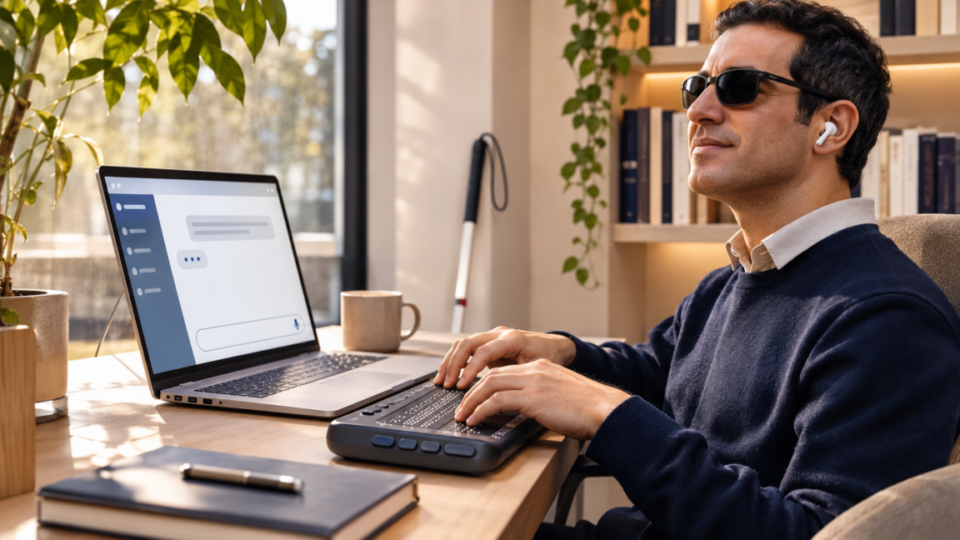
“Bu uzun sayfada aradığım cevap nerede?” Yapay zekânın görme engelli kullanıcılar için dikkat çekici yanı, böyle bir soruyu doğal dille sorabilmektir. ChatGPT, Gemini ve benzeri araçlarla uzun metinleri özetleyebilir, karmaşık bir kavramın sade açıklamasını isteyebilir, belgelerdeki tarihleri bulabilir ve görsel içeriği sorgulayabilirsiniz. Yapay zekâ sohbetini ekran okuyucuyla dinleyebilir veya desteklenen bir kabartma ekran aracılığıyla Braille olarak okuyabilirsiniz.
İyi soru sormak kadar doğru kaynağa ulaşmak da önemlidir. Yapay zekâ yanıtı akıcı görünse bile tarih, sayı ve kaynak kontrolü yapılmalıdır. Sağlık, ödeme ve hukuki işlemlerde yanıtın dayandığı birincil belgeyi açın. Güvenilir kullanmanın yolu, yapay zekâdan vazgeçmek değil, ona doğrulanabilir sorular sormaktır.
Blind Access Journal’ın Gemini ile gerçek web testi ne gösterdi?
Ekran okuyucuyla seçilemeyen bir tarih düşünün. Blind Access Journal yazarı Darrell Hilliker, Mart 2026 tarihli Gemini Auto Browse deneyinde Salesforce üzerindeki böyle bir görevi doğal dil komutlarıyla ele aldı. Yapay zekâ bir aşamada tarih girişini yapabildi; aynı denemede pencere ve odak yönetiminde sorun yaşandı. Bu hikâye, yeni araçların gücünü ve erişilebilir arayüzün neden hâlâ önemli olduğunu birlikte gösteriyor.
Blind Access Journal’ın ikinci incelemesi daha önemli bir soru soruyor: Yapay zekâ sizin yerinize erişilemeyen bir kontrolü kullanırsa o site erişilebilir hâle gelmiş olur mu? Erişilebilirlik, kişinin kendi tercih ettiği yöntemle kontrol sahibi olmasıdır. Yapay zekâ yardımcı olur; erişilebilir arayüz geliştirme sorumluluğu yine hizmeti sunandadır.
Yapay zekâya sorabileceğiniz üç etkili soru
“NVDA’nın resmî kurulum adımlarını açıkla, bilgiyi aldığın resmî sayfanın bağlantısını da ver.”
“Bu belgedeki tarihleri sıralar mısın? Emin olmadığın yerleri özellikle belirt.”
“Bir ürünün teknik özelliklerini üreticinin sayfasıyla karşılaştır; doğrulayamadığın bilgiyi kesinmiş gibi yazma.”
EMO’nun günlük yaşamda ChatGPT kullanım senaryoları yazısı, araçları hangi görevlerde kullanabileceğinizi ayrı ayrı ele alıyor.
Yapay zekâyla arama yapmak ile kaynak okumak arasındaki fark nedir?
Arama motoru kaynakları sıralar; yapay zekâ ise çoğu zaman hazırlanmış bir cevap getirir. Arama sonucunda farklı sayfalara bakarak bilgileri karşılaştırırsınız. Sohbet aracına “Bu üç kaynağın ortak noktaları neler?” diye sorarak konuyu daha kısa sürede anlayabilirsiniz. Verimli yöntem, yapay zekâdan açıklama alıp önemli ayrıntıları özgün kaynağında kontrol etmektir.
Güvenilir bir yanıt için dört adımlı yöntem
- Görevi tanımlayın: “Bu konuyu anlat” yerine “Windows 11’de NVDA ile PDF başlıklarına nasıl geçerim?” gibi tek bir soru sorun.
- Kaynak isteyin: Doğrudan resmî belgenin adını ve bağlantısını talep edin.
- Belirsizliği görün: Yapay zekâdan doğrulayamadığı bilgileri açıkça belirtmesini isteyin.
- Kritik işlemi kendiniz onaylayın: Sağlık, ödeme, kimlik ve hukuki haklarla ilgili işlemlerde özetle yetinmeyin.
Görsel ve PDF içeriğini yapay zekâyla okumak
Bir fotoğrafın veya taranmış PDF’nin içindeki bilgiye de ulaşmak mümkün. Metin tanıma (OCR) yazıları ayıklar; görsel betimleme, sahnedeki nesneleri ve ilişkileri açıklar. Örneğin bir faturanın tarihini ve tutarını ayrı ayrı istemek, bütün sayfayı belirsiz bir özetle okumaktan daha kullanışlıdır. Sayı, ilaç adı veya hesap bilgisi gibi kritik ayrıntıları asıl belgeyle karşılaştırın.
Belge yüklerken gizliliği de yönetin. Kimlik numarası, hesap bilgileri, sağlık kayıtları ve başkalarına ait özel verileri paylaşmadan önce kaldırın ya da maskeleyin. Ardından “Yalnızca belgedeki bilgilere dayan, okuyamadığın kısmı ayrıca belirt” şeklinde açık bir talimat verin.
Yapay zekâ erişilebilirliğin yerini alır mı?
Yapay zekâ, erişilebilir bir web sitesinin yerini almaz; onu kullanmayı kolaylaştırabilir. Görme engelli bir kullanıcı tarih seçmek için anlaşılır bir takvime, ödeme yapmak için bildirilen tutara ve işlemin sonunda duyurulan onay mesajına ihtiyaç duyar. Teknolojinin gerçek değeri, bu adımları bağımsız tamamlamaya katkısında ortaya çıkar.
Türkiye’de görme engelli kullanıcıların dijital erişimi hakkında ne biliyoruz?
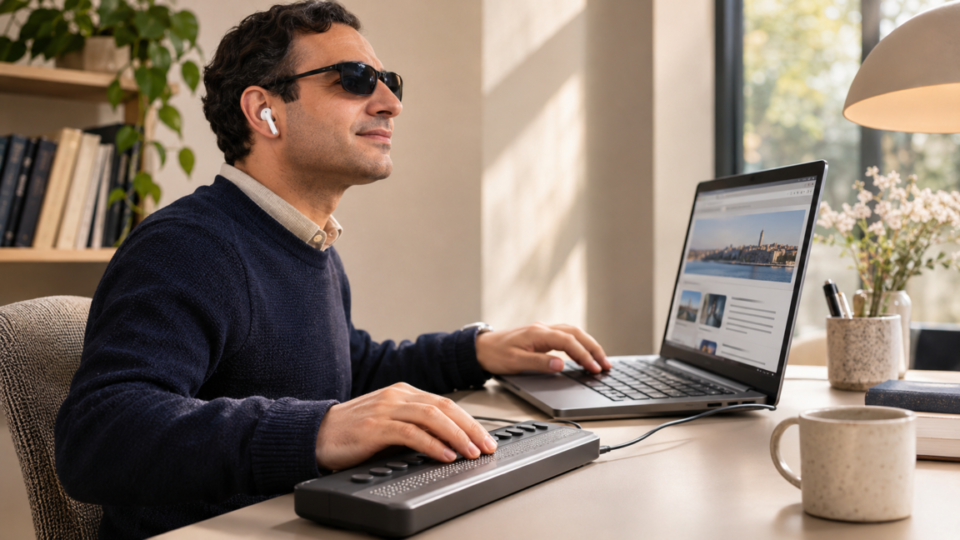
Türkiye’deki kullanıcı deneyimlerinin ortak sorunu, anlaşılmayan dijital kontroller. WeAccess.Ai’nin Ekim 2026’da yayımladığı, 43 şehirden 194 katılımcıyı kapsayan ankette katılımcıların %91,75’i ekran okuyucu kullandığını; %81,96’sı etiketsiz veya anlaşılmayan düğmelerle, %78,35’i ekran okuyucunun okuyamadığı metinlerle karşılaştığını bildirdi. Bu veriler araştırmaya katılan kişilerin deneyimidir ve dijital ürünlerde hangi sorunların önce çözülmesi gerektiğini somutlaştırır.
Yöntemi ve bulguları WeAccess.Ai’nin araştırma sayfasında inceleyebilirsiniz.
Türkiye’den üç somut uygulama
- Eğitim: Türkiye Körler Vakfı, 2025 yılında görme engelli öğrencilerin yapay zekâ ve kodlama eğitimi aldığı projeyi tamamladığını duyurdu. Bu çalışma teknoloji tüketmenin yanında üretme becerisine de odaklanıyor.
- Kamu uygulamaları: Eğitimde Görme Engelliler Derneği (EGED), MEB’in bazı internet uygulamalarında ekran okuyucuyla yaşanan erişim sorunlarını inceleyip raporlaştırdı.
- Hak ve yaptırım: TİHEK’in 21 Haziran 2025 açıklaması, 2024/403 sayılı kararda bir bankanın internet ve mobil bankacılığındaki ekran okuyucu sorunlarına ilişkin ayrımcılık ihlali tespit edildiğini belirtiyor.
Türkiye Görme Engelliler Derneği’nin de katkısıyla duyurulan Türkiye Dijital Erişilebilirlik Anketi kullanıcıların deneyimlerini görünür kılmaya odaklanıyor. Çünkü tasarımda ilk söz, onu her gün kullanan insanın olmalı.
Türkiye’de bir dijital hizmeti nasıl test etmeli?
Türkiye’de günlük dijital hayatın kritik durakları belli: e-Devlet’e giriş, MHRS’de tarih seçimi, e-ticarette adres bilgileri, bankacılıkta tutar onayı ve kurumların PDF duyuruları. Bir hizmeti değerlendirmek için yalnızca ana sayfayı açmak değil, bütün işlem yolculuğunu tamamlamak gerekir.
- e-Devlet: Giriş yöntemini belirleyin, hizmet arama alanına gidin, başlıkları kontrol edin, doğrulama mesajını dinleyin.
- MHRS: İl, branş, hekim ve tarih seçimlerini klavyeyle veya ekran okuyucuyla sırayla tamamlamayı deneyin. Tarih seçiciler özellikle kontrol edilmelidir.
- Alışveriş: Ürün varyantı, adet, sepet, adres ve son ödeme onayının tamamında odak sırasının mantıklı olup olmadığını sınayın.
EGED’in MEB uygulamalarına ilişkin incelemesi ve TİHEK’in banka erişilebilirliğine ilişkin açıklaması aynı gerçeği gösteriyor: Erişilebilirlik, kullanıcının öğrenmesi gereken bir beceri olduğu kadar hizmeti tasarlayan kurumun yerine getirmesi gereken bir sorumluluktur.
Dünyada erişilebilir internet için hangi yaklaşımlar kullanılıyor?
Uluslararası erişilebilir web tasarımının ortak dili WCAG’dir. W3C’nin Web Content Accessibility Guidelines ilkeleri; içeriğin algılanabilir, kullanılabilir, anlaşılabilir ve yardımcı teknolojilerle uyumlu olmasını hedefler. Başlıkların doğru işaretlenmesi veya form alanlarının anlaşılır biçimde etiketlenmesi bu ilkelerin günlük karşılığıdır.
WebAIM ekran okuyucu kullanıcı araştırmaları, gerçek kullanıcıların başlıklara, bağlantılara ve formlara nasıl eriştiğini anlamak için yararlı bir kaynaktır. Bu deneyimler, geliştiricinin yalnızca ekrandaki görünümü değil, klavye odağını ve anlamsal yapıyı da tasarlaması gerektiğini gösterir.
Türkiye’deki erişilebilirlik raporları ile uluslararası kullanıcı deneyimleri aynı soruya çıkıyor: İnsanlar dijital görevlerini ne ölçüde bağımsız tamamlayabiliyor? Düğmeye odaklanmak başlangıçtır; işlemin sonucunu öğrenmek hedef.
Uluslararası standartlar günlük görevlerde ne anlama gelir?
- Algılanabilir: Bilgi taşıyan görselin uygun metin alternatifi vardır; sadece renkle verilen bir uyarının başka açıklaması da bulunur.
- Kullanılabilir: Menüler, formlar ve diyaloglar klavyeyle tamamlanabilir; odak kaybolmaz.
- Anlaşılabilir: Alan adları, doğrulama hataları ve işlem sonucu açıktır.
- Sağlam: Yazılımın rolü ve durumu ekran okuyucu gibi yardımcı teknolojilere doğru aktarılır.
Geliştiriciler için W3C’nin form etiketleri ve form geri bildirimleri örnekleri, genel ilkeleri uygulanabilir kod kararlarına dönüştürür.
Bir web sitesi neden görme engelli kullanıcılara kapalı kalabilir?
“Buton” diye seslendirilen ama ne işe yaradığı anlaşılmayan bir kontrol düşünün. Kullanıcı bununla ödeme mi yapacağını, sayfayı mı kapatacağını bilemez. Etiketsiz alanlar, yalnızca fareyle açılan menüler, bozuk başlık sırası, açıklamasız görseller ve duyurulmayan hata mesajları aynı soruna işaret eder: Arayüz, kullanıcıya yeterli bilgi vermiyordur.
Bir otobüs bileti alırken kalkış ve varış noktalarını seçmek yalnızca başlangıçtır. Tarih, saat, koltuk, yolcu bilgileri ve ödeme onayı da erişilebilir olmalıdır. Tarih seçici klavyeyle açılmıyorsa veya seçilen gün seslendirilmiyorsa yolculuk planlama işlemi yarıda kalır. İyi tasarım bütün adımları birlikte ele alır.
“Ürünü seçtim ama satın alamıyorum.” Bir web sitesinin görünmez engelleri
Bir müşteri aradığı ürünü buluyor, seçeneklerini belirliyor, satın almaya hazır. Fakat “Sepete ekle” düğmesine ulaşamıyor. Çünkü düğme yalnızca fareyle üzerine gelindiğinde beliriyor. Ekran okuyucuyla veya klavyeyle ilerleyen kişi, ürünün karşısında olmasına rağmen alışverişi başlatamıyor. Bir başka kullanıcı sepete ulaşsa bile ödeme formundaki etiketsiz alanlar yüzünden işlemi tamamlayamıyor. Dakikalarca, hatta uzun süre aynı aşamada kalmanın nedeni çoğu zaman bilgi eksikliği değil, erişim yolunun tasarlanmamış olmasıdır.
Bir siteyi ziyaret edebilmek, o siteden alışveriş yapabilmek demek değildir. Tasarımın başarısı, görme engelli bir kullanıcının ürünü bulup sepete eklemesinde, miktarı kontrol etmesinde ve satın almayı bağımsız biçimde tamamlamasında ortaya çıkar. Bu örnekler e-ticarette karşılaşılabilen erişilebilirlik sorunlarını somutlaştırır.
Beş soruluk hızlı test: Her düğmeye klavyeyle ulaşılabiliyor mu? Odak açıkça görünüyor mu? Başlıklar doğru sırada mı? Form alanlarının anlamlı adları var mı? Hata ve başarı mesajları ekran okuyucuya aktarılıyor mu? Bu soruların yanıtı, bir sitenin ne kadar kullanılabilir olduğunu gösterir.
Erişilebilirlik eklentileri tek başına erişilebilir kodun yerini tutmaz. Büyütme veya kontrast seçenekleri yararlıdır; asıl çözüm, düğmelerin doğru tanımlanması, klavye akışının işlemesi ve formun sonuna kadar kullanılabilmesidir.
Erişilemeyen bir formda sorun nasıl belgelenir?
- Sayfanın tam bağlantısını ve sorunun yaşandığı tarih/saat bilgisini not edin.
- İşletim sistemi, tarayıcı ve ekran okuyucu adını; mümkünse sürümünü belirtin.
- Hangi alana klavyeyle odaklanılamadığını veya hangi düğmenin adı okunmadığını kısa bir işlem sırasıyla yazın.
- “Tarih seçemiyorum” gibi genel bir ifade yerine, “Tarih açılır menüsünde ok tuşları seçim değiştirmiyor; odak sayfanın başına dönüyor” şeklinde gözlemi tarif edin.
- Kuruma veya geliştiriciye bildirin. Şifre, hesap numarası ve başka kişilerin verilerini hata raporuna eklemeyin.
Geliştirici için başlangıç noktası: Gerçek <button> ve <label> öğelerini kullanmak, başlık hiyerarşisini korumak, klavye odağını görünür kılmak ve hata mesajlarını programatik olarak bildirmek. Otomatik tarama sonuçlarını gerçek ekran okuyucu testleriyle tamamlayın.
Günlük yaşamda hangi dijital işler yapılabilir?
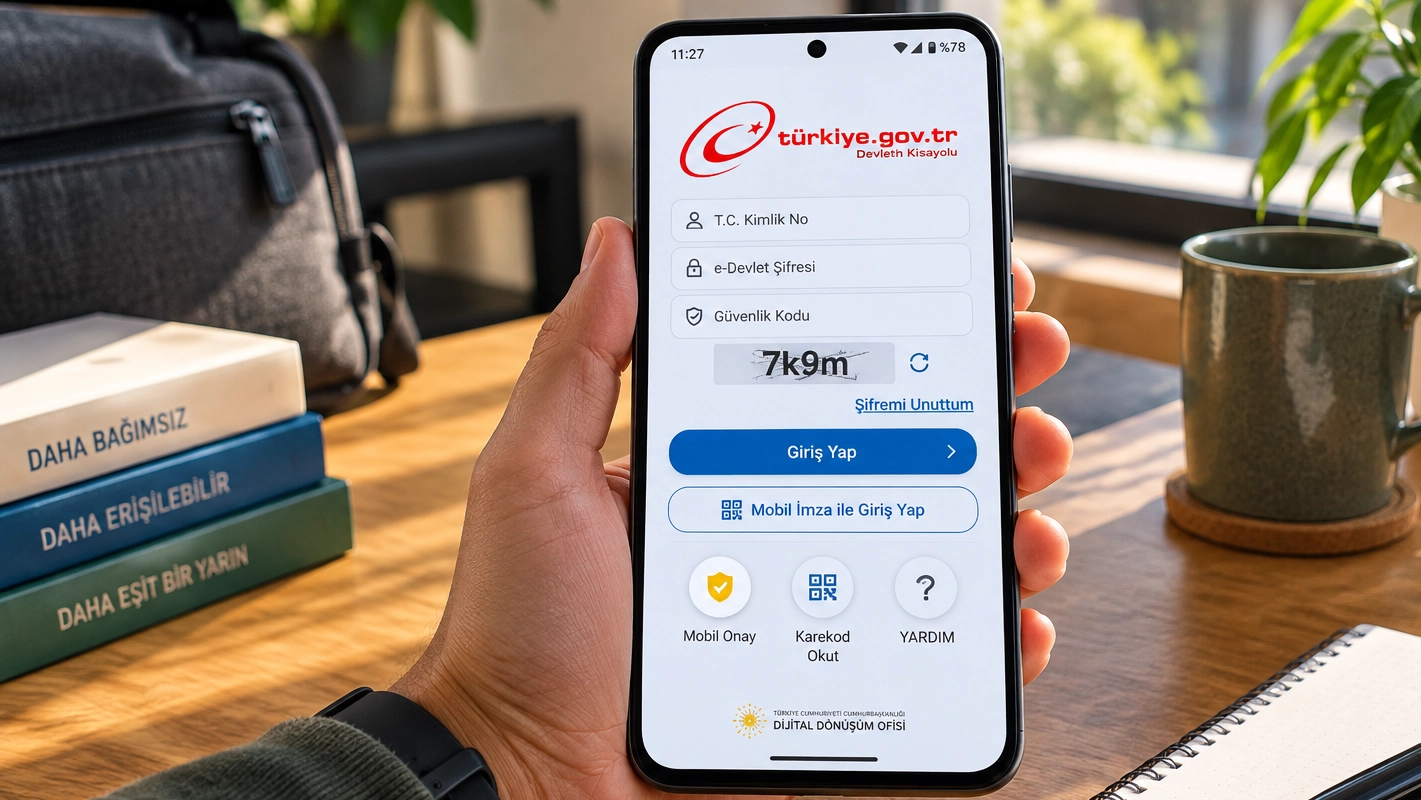
Türkiye’deki adımlar için görme engelliler için bankacılık ve e-Devlet, e-Nabız ve MHRS rehberlerimize de göz atabilirsiniz.
Üç gerçekçi kullanım senaryosu
Haber okumak: Sonuçlarda başlıkları gezin, ilgili bağlantıyı açın ve makalenin ana başlığına geçin. İyi tasarlanmış bir sayfada menüleri ve reklamları uzun uzun dolaşmadan doğrudan metne ulaşırsınız.
Randevu almak: Branş, hekim, tarih ve saati seçin; bilgileri bir kez daha dinleyin ve onay numarasını kontrol edin. Erişilebilirlik, randevunun oluştuğunu bağımsız biçimde anlayabildiğinizde tamamlanır.
Online alışveriş yapmak: Ürünün adını ve seçeneklerini okuyun, miktarı değiştirin, sepetteki toplamı kontrol edin ve son ödeme adımını onaylayın. Önemli olan yalnızca “Sepete ekle” düğmesini bulmak değil, doğru ürünü ve tutarı güvenle seçebilmektir.
Görme engelliler için önerilen yardımcı teknolojiler
Hangi işi daha bağımsız yapmak istiyorsunuz? Ders notlarını Braille ile okumak, bilgisayarda çalışmak, hareket hâlindeyken sesli kitap dinlemek veya basılı bir metni büyütmek… EMO Teknoloji’deki yardımcı teknolojileri bu kullanım amaçlarına göre bir araya getirdik. Her ürün kartı ilgili çözümün ayrıntılarına götürür.

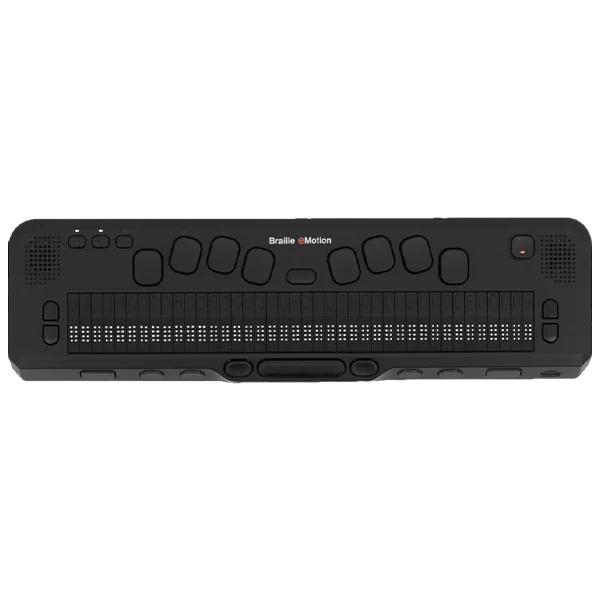


Görme engelli kullanıcılar için başlangıç kontrol listesi

- İlk hedefi belirleyin: haber okumak, e-posta yazmak, arama yapmak veya alışveriş.
- Telefonun veya bilgisayarın yerleşik erişilebilirlik araçlarını açın.
- Başlık, bağlantı ve form alanları arasında geçişi öğrenin.
- Bir işlemi başlangıçtan onay ekranına kadar tamamlamayı deneyin.
- Bir düğme okunmuyorsa bunu kendi hatanız saymayın; sayfanın erişilebilirliğini sorgulayın.
- Braille, büyütme veya özel cihaz gereksinimini daha sonra işinize göre değerlendirin.
- Yapay zekâ yanıtlarını özellikle kritik kararlarda güvenilir birincil kaynaklarla kontrol edin.
İlk hafta için basit bir öğrenme planı
1–2. gün: Ekran okuyucuyu açıp kapatın; ana ekranda ilerleyin, bağlantıları ve başlıkları öğrenin. 3–4. gün: Haber okuyun, kısa bir e-posta yazın. 5–6. gün: Arama yapın ve bir web formunu deneyin. 7. gün: Bir işi başkasının fare veya dokunmatik desteği olmadan baştan sona tamamlamayı hedefleyin.
Hedef kısayolları ezberlemek değil, kendi işinizi tamamlamaktır. İlk haftanın sonunda bir haber okuyabiliyor, mesaj gönderebiliyor veya web formunu bitirebiliyorsanız önemli bir ilerleme kaydettiniz. Bir sonraki adımı yeni bir günlük görev seçerek belirleyin.
Sık sorulan sorular
Görme engelli insanlar Google’da nasıl arama yapar?
Arama kutusuna klavyeyle veya dikteyle sorgu girer, sonuçların başlıklarını ekran okuyucuyla dinler, uygun bağlantıları açar. Ayrıca yapay zekâ sohbet araçları üzerinden doğal dilde soru sorabilir; doğru bilgi için kaynakları doğrulamalıdır.
Görme engelli biri internetten alışveriş yapabilir mi?
Evet. Görme engelli kullanıcılar erişilebilir bir alışveriş sitesinde ürün arayabilir, seçenek belirleyebilir, sepeti yönetebilir ve ödemeyi tamamlayabilir. Bunun için klavye kontrolü ve işlem sonucunun anlaşılır biçimde bildirilmesi gerekir.
Görme engelliler için ücretsiz ekran okuyucu hangisidir?
Windows’ta NVDA ücretsizdir. Windows Ekran Okuyucusu, Apple VoiceOver ve Android TalkBack uygun sistemlerde yerleşik seçeneklerdir.
Görme engelli herkes Braille kullanır mı?
Hayır. Braille önemli bir okuryazarlık yöntemidir. Bazı kişiler sesi, bazıları büyütmeyi, bazıları Braille’i veya bu yöntemlerin birleşimini kullanır.
Yapay zekâ erişilemeyen web sitelerini tamamen çözebilir mi?
Tek başına çözmez. Yapay zekâ bir sayfayı özetleyebilir veya bazı erişim engellerini aşmada yardımcı olabilir. Kalıcı çözüm, sitenin semantik kod, klavye kontrolü ve anlaşılır geri bildirimlerle geliştirilmesidir.
Görme engelli bir yakınıma nasıl yardımcı olabilirim?
Önce hangi görevi kendi başına yapmak istediğini sorun. Cihazı onun yerine kullanmak yerine erişilebilirlik ayarlarını birlikte öğrenmesine ve işlem akışını kendisinin yönetmesine destek olun.
Ekran okuyucu tek başına Braille yazı oluşturur mu?
Hayır. NVDA, JAWS ve VoiceOver gibi ekran okuyucular metni seslendirebilir ve uyumlu bir Braille ekrana veri gönderebilir. Ancak parmakla hissedilen kabartma noktalar, bilgisayarda değil bağlanan Braille cihazının hareketli hücrelerinde oluşur.
Sonuç: Bilgiye erişim, doğru tasarımla başlar
Bir web sitesi görsel olarak kusursuz olabilir. Ancak kullanıcı aradığı bilgiye ulaşamıyorsa tasarım henüz işini yapmamıştır. Ekran okuyucular, Braille ekranlar, büyütme araçları ve yapay zekâ farklı kapılar açar. O kapıların işe yaraması, bilginin anlaşılır biçimde sunulmasına ve işlemin bağımsız tamamlanabilmesine bağlıdır.
Bugün küçük bir şey deneyin: Sık yaptığınız dijital bir görevi ekran okuyucuyla, Braille ile veya büyütme ayarıyla tamamlayın. Nerede rahat ettiğinizi ve nerede zorlandığınızı gözlemleyin. Doğru teknoloji seçimi bu deneyimle başlar. Bilgiye nasıl ulaşacağınıza siz karar verirsiniz.
Kaynaklar ve daha fazla okuma
- WeAccess 2026 — Görme engelli katılımcıların dijital erişilebilirlik anketi
- Türkiye Körler Vakfı — Yapay zekâ ve kodlama eğitimi
- EGED — MEB internet uygulamalarının ekran okuyucu erişilebilirliği
- TİHEK — Web ve mobil uygulamalarda erişilebilirlik açıklaması
- Blind Access Journal — Gemini Auto Browse ile kullanıcı deneyi
- Blind Access Journal — Yapay zekâ tarayıcı ajanlarının sınırları
- WebAIM — Ekran okuyucu kullanıcı anketi
- W3C — WCAG erişilebilirlik standartları
- NV Access — NVDA resmî ürün ve indirme bilgileri
- W3C — Form etiketleri ve erişilebilir alan adları
- W3C — Form doğrulama ve bildirimleri
- NV Access — NVDA resmî kullanım kılavuzu
İleri okuma: Yukarıdaki kaynaklar erişilebilirlik standartlarını, kullanıcı deneyimlerini ve araştırma bulgularını ayrıntılı incelemenize yardımcı olur. Son içerik incelemesi: 25 Kasım 2026.
Bu yazının editörü
Selin Aras imzalı dijital erişilebilirlik içerikleri; NVDA ve JAWS ekran okuyucularının kullanımı, erişilebilir belgeler, internet hizmetleri ve mobil uygulamaların günlük hayatta nasıl değerlendirilebileceğini ele alır. Rehberlerde yalnızca yazılım özelliklerine değil, gerçek kullanım koşullarına, öğrenme sürecine ve erişilebilirlik sınırlamalarına da yer verilir.
Bu içerik EMO Teknoloji tarafından yayımlanmıştır. Telif hakkı, içerik düzeltme, izin veya yayından kaldırma taleplerinizi iletişim sayfamızdan ya da bilgi@emoteknoloji.com adresine iletebilirsiniz.
Öne çıkan içerikler
Popüler ürünler


İlgili gönderiler

JAWS mı NVDA mı? 2026 Karşılaştırması ve Kullanıcı Deneyimleri

Görme Kaybı Başladıysa Ne Yapmalı? İlk 30 Gün Rehberi

Görme Engelli Öğrenciler Derste Nasıl Not Alır? Braille, Klavye, Ses ve Dijital Yöntemler

Görme Engelliler İçin Erişilebilir Menü | QR, OCR, Braille

iPhone Görme Engelliler ve Az Görenler İçin Ne Kadar Erişilebilir? VoiceOver, Braille, Siri, Dikte ve Büyüteç Rehberi

Helen Keller Sağır-Kör Farkındalık Haftası: Kutlama Değil, Erişilebilir Bir Yaşam Üzerine Düşünme Haftası
Topluluktan Sesler
Okurların deneyimlerini konuştuğu yazıları keşfedin. Sizin katkınız da bir başkasının işine yarayabilir.
Engelliler İçin Geliştirilen Teknolojik Aletler ve Çözümler
“bencede”
 AnonimBağımsız Yaşam RehberiYorumları gör
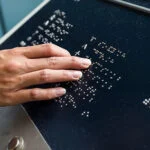
Görme Engelliler İçin Kabartma Kitap
“Merhaba Songül Hanım. Yaşadığınız sürecin ne kadar zorlayıcı olabileceğini tahmin edebiliyoruz. Kabartma kitaplara erişimde yaşanan sorunlar…”
 emoteknolojiUzman YorumcuYorumları gör

Engellilere Ücretsiz Tekerlekli Sandalye Nasıl Alınır? Türkiye’deki Haklar ve Gerçekler (2026)
“Kayınpederim babam şeker hastası bacağı kesik gözleri çok az görüyor ve yaşlı kayinvalidemde çok rahatsız babamı…”
 Nagihan YenerBağımsız Yaşam RehberiYorumları gör
Beyaz Baston Eğitimi Nasıl Olmalı?
“Merhaba Gültekin Bey. Öncelikle yeğeniniz için böyle bir sorumluluk üstlenmeniz çok kıymetli. Çift duyu kaybı (işitme…”
emoteknolojiUzman YorumcuYorumları gör 
Görme Engelliler İçin Hayat Kolaylaştırıcı Teknolojiler Nelerdir?
“Değerli yorumunuz için teşekkür ederiz. Yazılarımızı düzenli olarak takip etmeniz bizim için çok kıymetli. Amacımız; görme…”
emoteknolojiUzman YorumcuYorumları gör 
Görme Engelliler İçin Proje Fikirleri
“sus”
 abubekirErişilebilirlik DestekçisiYorumları gör
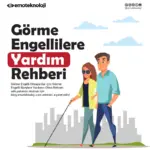
Görme Engelli Olmayanlar İçin: Görme Engelli Bireylere Yardımcı Olma Rehberi
“Değerli yorumunuz için teşekkür ederiz. Bir içeriğin düşünmeye, öğrenmeye ve farkındalık oluşturmaya katkı sağlaması bizim için…”
emoteknolojiUzman YorumcuYorumları gör 
KÖRLERİN YAPABİLECEĞİ MESLEKLER
“Hepinizi çok seviyorum arkadaşlar”
 AnonimBraille DostuYorumları gör

Leber’in Herediter Optik Nöropatisi – LHON
“Bu hastalıkla ilgili gelişmeleri nasıl ve nereden takip etmeliyiz.Bilgisayardan telefonla zom yapılarak okuma işlemine az da…”
 Mustafa KARAMANBağımsız Yaşam RehberiYorumları gör

 Kabartma Ekranlar